工程建设开工网站信息,杭州市建设工程造价信息网,张家港哪家做企业网站,如何优化文章目录 专栏导读上一节课回顾1、Python解释器的安装查看各个版本的Python解释器①、ok,双击安装②、这里我们选择【自定义】安装#xff0c; 下面的【将Python添加在环境变量】大家一定要打个勾③、点击【Next】进行下一步④、这里不建议安装在C盘, 点击【Browse】我在F盘创… 文章目录 专栏导读上一节课回顾1、Python解释器的安装查看各个版本的Python解释器①、ok,双击安装②、这里我们选择【自定义】安装 下面的【将Python添加在环境变量】大家一定要打个勾③、点击【Next】进行下一步④、这里不建议安装在C盘, 点击【Browse】我在F盘创建了文件夹然后点击【Install】开始安装⑤、安装成功⑥、检验安装成功 ⑥-1、组合键【Winr】打开命令提示符页面输入【cmd】点击确定输入【py】按回车如图所示即表示成功 2、Python IDE的认识与选择①Python自带的IDE②Thonny(轻量级、初学者)点我进入官网②-1根据自己的电脑系统进行下载 ③Pycharm(毋庸置疑PyCharm被认为是最好的Python IDE之一)点我进入官网③-1Pycharm的安装双击安装③-2Pycharm的安装下一步③-2点击【Browser】,安装在其他盘个人建议不安转在C盘 选好安装位置进行下一步【Next】③-3都打勾点击【Next】进行下一步点击【Install】开始安装③-4安装完成③-5安装中文插件③-5背景图片、字体大小 ④其余的请看这篇文章点我查看Python10大IDE 3、将 刚刚安装好得Python3.11解释器导入Pycharm①点击左上角【文件】—【设置】—【项目:xx】—【Python解释器】—【添加解释器】②点击【系统解释器】—选择刚刚安装得Python3.11得文件夹—选择【python.exe】—点击【确定】点击【应用】—点击【确定】③配置成功运行成功 总结 专栏导读 本文已收录于《30天学习Python从入门到精通》 本专栏专门针对于零基础和需要重新复习巩固的同学所准备的一套基础班教学从0基础到精通Python轻松掌握Python欢迎各位同学订阅专栏订阅地址点我直达 此外如果您已工作如需利用Python解决办公中常见的问题欢迎订阅《Python办公自动化》专栏订阅地址点我直达 上一节课回顾 在上一节课中我们认识了Python知道了Python的版本以及Python各种各样的就业岗位。今天我们将会学习Python解释器的安装以及Python IDE的选择ok开始我们今天的学习
1、Python解释器的安装
查看各个版本的Python解释器 在上一节课中我们知道在python官网可以查看到截至当前Python的版本那我们就去看看 点我进入官网,首先我们点击【Downloads】下的【All releases】可以查看所有版本的解释器 我们点击对应的版本的解释器的【Download】进行解释器的下载这里我就下载一个最新版的3.11.5吧其实Python3.x版本每个版本多多少少都会有一丢丢的区别比如不一样的第三方库在3.6和3.8它语法就不一样可能不兼容但是绝大多数还是兼容的所以我个人觉得如果是用于基础学习其实都ok的我公司的还只是3.6当时学习的时候也是3.6不过这个也不打紧因为有一个工具叫做【Anaconda】,它可以进行Python版本的控制想用哪个版本就创建哪个版本这个我之前也写过一篇文章详细的介绍如何使用点我直达
如果你想知道新版本有哪些更新可以点击【 Release Notes】前去查看只不过是英文的呦可以在左边的目录中查看每个版本的更新情况1 Python解释器的安装
那这里我就下载一个3.11.5吧点击【Download】 顺便说一下折图标真帅两条蛇终于进化了 这里根据自己的电脑系统选规相对应的安装包这里我选择Windows64位安装包 ①、ok,双击安装 ②、这里我们选择【自定义】安装 下面的【将Python添加在环境变量】大家一定要打个勾 ③、点击【Next】进行下一步 ④、这里不建议安装在C盘, 点击【Browse】我在F盘创建了文件夹然后点击【Install】开始安装 ⑤、安装成功 ⑥、检验安装成功 ⑥-1、组合键【Winr】打开命令提示符页面输入【cmd】点击确定输入【py】按回车如图所示即表示成功 2、Python IDE的认识与选择
以下信息来自原文链接,其实这篇文章已经说得很清楚了
所谓IDE即代表集成开发环境。它是一个GUI(图形用户界面)程序员在这里编写代码并产生最终产品。
IDE与代码编辑器的区别 IDE是一个完整的环境您可以在其中编写、编译、调试或测试代码。另一方面代码编辑器或文本编辑器是您只需编写代码的平台。代码编辑器应该支持的唯一功能是编辑文本。IDE本身由其工具包中的代码编辑器组成。 既然代码编辑器和IDE之间的区别已经很清楚了那么让我们来看看Python的最佳IDE应该有哪些特性。 IDE的特点 代码编辑器提供代码编辑器用于编写和操作源代码。代码编辑器可以是独立的应用程序也可以集成到IDE中。 语法突出显示提供此功能是为了以不同的颜色和字体标记基础语言的语法。 自动完成代码自动完成功能旨在最大限度地减少时间消耗它可以完成或建议程序员需要显示哪些变量、参数或代码位。 调试器调试器是测试和调试源代码所需的工具。 编译器编译器是将源代码从一种语言翻译成另一种语言的组件。编译器通常执行预处理、词法分析、代码优化和代码生成任务。 语言支持IDE可以是特定于语言的也可以支持多种语言。选择取决于用户选择并接受他选择的IDE。通用IDE应由以下组件组成
—————————————————————————————————————————————————————— ——————————————————————————————————————————————————————
虽然上面那篇文章说得很清楚但是我还是要说一句如果你正在学习Python的目的是为了提升自己那么我将强力推荐【Pycharm】如果你学Python将会考取一些证书如【国家Python二级】你就必须掌握自带的IDE所以这里我就介绍三个
①Python自带的IDE
这个我们刚刚安装好Python之后就会自带点击【开始】或者按【Win】图标即可看到
打开后点击左上角【File】然后点击【New File】即可新建一个空白Python文件开始编写代码! 这里就随便演示一下编写好程序【Ctrls】进行保存 运行的话可以用快捷键【F5】或者点击 上方的【Run】—【Run Module F5】 如果是打开一个别人发的程序 就点击【File】- 【Open】 —————————————————————————————————————————————————————— ——————————————————————————————————————————————————————
②Thonny(轻量级、初学者)点我进入官网
②-1根据自己的电脑系统进行下载 我选择的第一个自带的3.10的解释器 双击安装点击安装 下一步 下一步 选择安装盘符继续下一步 继续下一步 创建桌面图标打个勾继续下一步 开始安装 安装完成 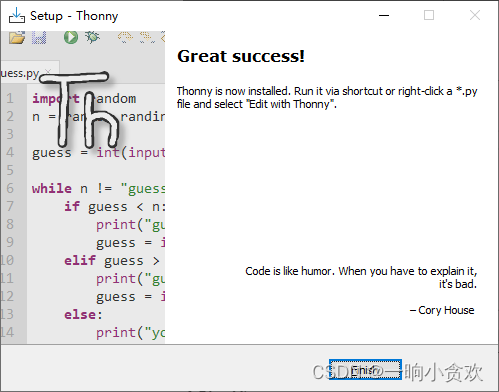
双击启动设置中文 测试成功 —————————————————————————————————————————————————————— ——————————————————————————————————————————————————————
③Pycharm(毋庸置疑PyCharm被认为是最好的Python IDE之一)点我进入官网
可以将页面换为中文 免费版真的够用了就下载免费版 为了安装我把自己的pycharm卸载了。。。。
③-1Pycharm的安装双击安装 ③-2Pycharm的安装下一步 ③-2点击【Browser】,安装在其他盘个人建议不安转在C盘 选好安装位置进行下一步【Next】 ③-3都打勾点击【Next】进行下一步点击【Install】开始安装 ③-4安装完成 ③-5安装中文插件
我们把刚刚保存的py文件复制进一个文件夹中然后右击【Open Folder as Pycharm Community Project】 点击左上角【File】—【Settings】—【Plugins】—【输入chinese】—【点击安装】即可完成中文插件安装安装完成重启Pycharm ③-5背景图片、字体大小
这里是主题颜色 这里可以设置背景图片 这里也可以设置背景图片得透明度 效果 字体大小在这里【编辑器】—【字体】 设置新文件头部信息如日期、作者
# -*- coding: UTF-8 -*-Project ${PROJECT_NAME}
File ${NAME}.py
IDE ${PRODUCT_NAME}
Author 一晌小贪欢
Date ${DATE} ${TIME} ④其余的请看这篇文章点我查看Python10大IDE
3、将 刚刚安装好得Python3.11解释器导入Pycharm
①点击左上角【文件】—【设置】—【项目:xx】—【Python解释器】—【添加解释器】 ②点击【系统解释器】—选择刚刚安装得Python3.11得文件夹—选择【python.exe】—点击【确定】点击【应用】—点击【确定】 ③配置成功运行成功 总结 今天我们主要学习了Python的安装以及认识了3款Python IDE最主要的还是Pycharm的安装与Python解释器的导入以及Python自带IDEL的简单讲解还有thonny的简单使用在今后的学习中我依旧是以使用Pycharm为主
今天写的着实不容易一边安装、一边截图、一边写文字请大家多多关注、多多收藏、真心感谢大家!!此外此专栏还在努力的撰写中尽量写的足够详细点
